Tutorial de Photoshop: Corazon en Llamas
En este Tutorial de Photoshop veremos como crear un corazon en llamas, partiendo de las formas básicas y un par de imagenes de fuego para crear el aspecto del interior del corazón. Las dimensiones que utilicé para este tutorial son las de un Wallpaper para mi escritorio cuyas dimensiones son 1280px*1024px, por lo que deberás ajustar las dimensiones para crear el tuyo propio y que se ajuste a tu resolución, de hecho si lo quieres com ofondo para el blackberry o el Ihone no te sirven estas dimensiones.
Este efecto lo logré terminar en solo 3 horas, pero la elaboración del tutorial me llevó muchísimo más tiempo, de hecho poco más de 12 horas, pero al final es un tutorial que vale la pena. Si lo agregas un calendario del mes en una de las esquinas tendrás un Wallpaper hecho por tí del mes en curso.
Este es el resultado final del tutorial, haz clic en la imagen para disfrutarlo en sus dimensiones reales:

Abre Photoshop y crea un documento nuevo de 1280px*1024px, con 72 dpi y color de fondo #ad0000, que deberá corresponder al color de primer plano y #000000 (negro) como segundo plano. Inmediatamente dirigete a Filtro/Estilizar/Extrusion y utiliza los valores de la imagen:

Acto seguido ve a Filtro / Interpretar / Nubes (debes aplicar un color de relleno de capa primero), cuando lo tengas entra a las opciones de fusion y aplica Superposición de color (utiliza el rojo), con la herramienta Marco Eliptico haz una seleccion amplia con 50 como valor Desvanecer, invierte la seleccion (CTRL + SHIFT + I) presiona la tecla DELETE para borrar la seleccion ahora presiona CTRL + D para deseleccionar, ya tu documento deberia tener el siguiente aspecto:

En la caja de herramientas ubica la herramienta formas básicas y dibuja un corazon que abarque el centro del documento, de manera que queden exactamente al centro de las nubes, ingresa a las opciones de fusion y aplica los siguientes valores:


En la superposicion de degradado utiliza los siguientes valores: #660b25 y #ff0000

El trazo debe ser de color #980000.
Ahora debes cargar una seleccion que tenga las mismas proporciones del corazon, para ello ubícate encima de la miniatura de la capa y presionando CTRL + clic, te debe aparecer el corazon con lineas punteadas, si es así puedes continuar.

Ahora necesitamos hacer el corazon amarillo que sirve de base, partimos de la seleccion que tenemos aumentandola en 20 pixeles, si no sabes como hacerlo guiate con las imagenes que siguen:


Inserta una Nueva Capa y rellénala con color amarillo (#fff000), presiona CTRL+D para Deseleccionar
Para que el corazon tenga textura haz clic en Filtro / Pixelizar / Fragmento y Aceptar. Ahora tendremos los bordes del corazon con un pequeño borde difuso.
Ingresa a la Opciones de Fusion y agregale Superposición de Motivo, Grupo Superficies Artísticas, Cambia el Modo de Fusion a Luminosidad haz clic en OK:

Continuando con el tutorial, en las capas ubica el corazon Amarillo debajo del corazon Rojo, tu Wallpaper ó fondo de escritorio ya debería tener el siguiente aspecto:

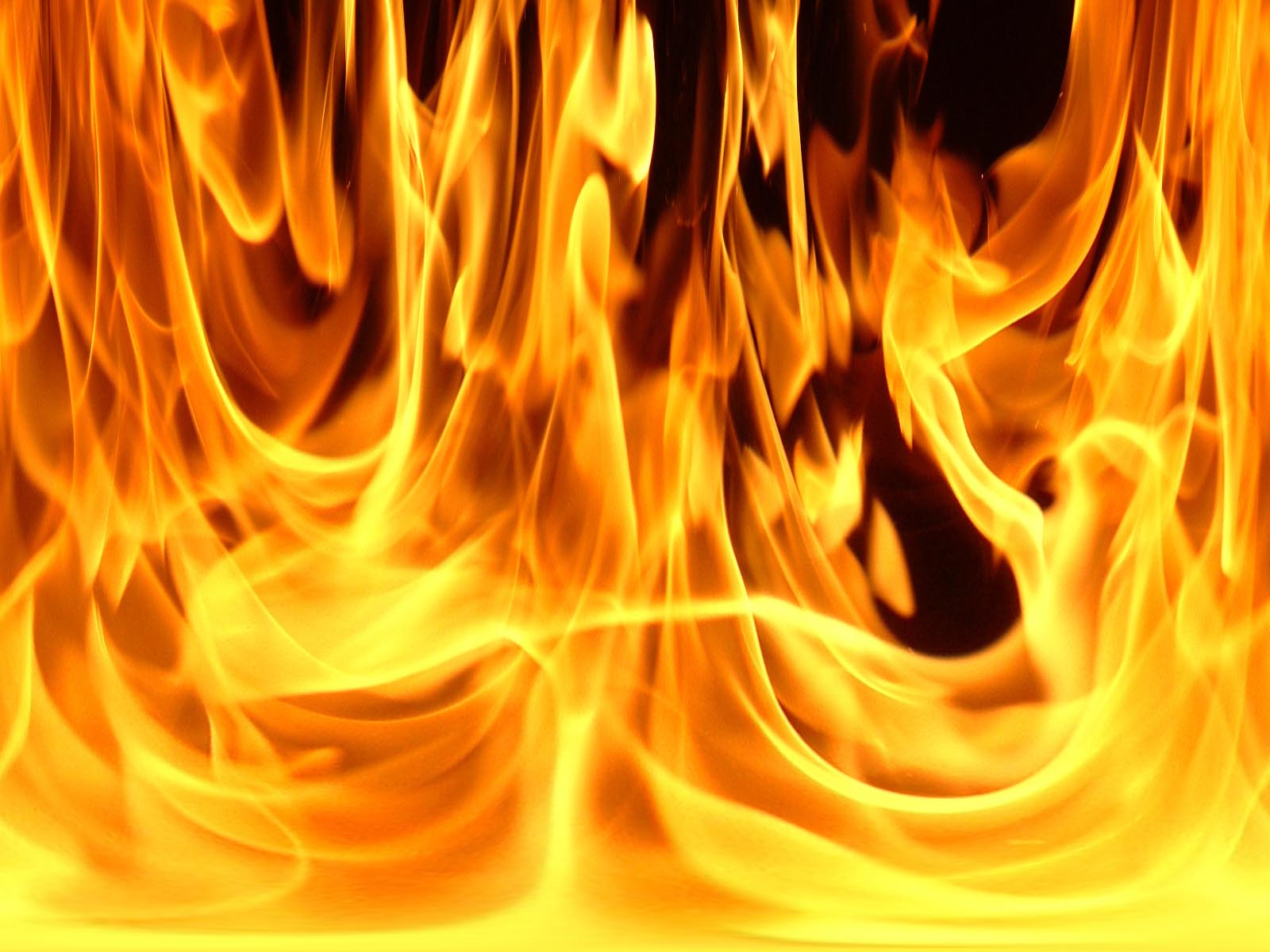
Utilizando la herramienta Lazo Poligonal con Desvanecimiento en 10 realizamos una seleccion alrededor de la llama (imagen de fuego 2) que posteriormente cortamos y pegamos dentro de nuestro wallpaper.

Mira el video :
Ahora vamos a hacer uso de la segunda imagen de fuego, con la que vamos a agregar el fuego dentro del corazon.
Si haz seguido todos los pasos anteriores de este tutorial tu imagen debería tener el siguiente aspecto.
Resultado Final:

Lo unico que hace falta es agregarle el texto www.solucionesseo.com ;P al pie del Wallpaper para que esté terminado. Espero que logres seguir paso a paso este tutorial.
Recursos a utilizar para el tutorial:
Si enlazas el tutorial un reciproco se agradecería, aunque no es obligatorio.

Si te gusto el articulo suscribete al Feed. Gracias por tu visita!.
Articulos Relacionados:

Era solo cuestion de tiempo esperar para ver los diseños de wallpapers del 2 ...

Siempre que ido al mar he querido tomar fotos como las de estas olas, en es ...

Si estás diseñando o tienes planes de diseñar un sitio web con tema de playa ...

Continuamos con el curso de Photoshop cS4, en esta leccion veremos como apli ...

Para los fanáticos de la tipografía este artículo cae muy bien, se trata de ...
Recibenos en tu Email
 |




Información Bitacoras.com…
Valora en Bitacoras.com: En este Tutorial de Photoshop veremos como crear un corazon en llamas, partiendo de las formas básicas y un par de imagenes de fuego para crear el aspecto del interior del corazón. Las dimensiones que utilicé para este tut……
a partir del segundo paso, mal explicado…que se hace con la seleccion amplia con valor desvanecer? se suprime? luego las opciones de fusion…si superpones color..no puedes superponer degradado, ya que el primero tapa al ultimo…
Perdon pero intente hacerlo y no me va..aunque necesitaba un tutorial corazon de fuego…
El paso 2 ya esta corregido, con respecto a las superposiciones: Si se puede aplicar superposicion de color y degradado simultaneamente, si te fijas con atencion cuando apliqué Superposicion de color el modo de Fusion lo cambié a Superponer: http://www.solucionesseo.com/blog-posicionamiento/wp-content/uploads/2010/05/wallpaper7.jpg
Saludos, intentalo de nuevo no te des por vencido.